 PS中超简单方法制作透明文字——给球迷们的新玩法
PS中超简单方法制作透明文字——给球迷们的新玩法
PS中超简单方法制作透明文字——给球迷们的新玩法

对啦,各位球迷,今天要跟你们聊一聊,PS不止能做花式裁切,还能在中超赛报、转播图、或者搞笑GIF里加上透明文字,全程不破坏背景,可别说我不帮你给酷炫的比赛照片加点“铠甲”——其实就是贴一个半透明的文字层。
你想想,球队官网更新赛程表或者友谊赛预告,常常出现灰色小字“已售罄”或者“限时秒杀”,这可是从PC图层直接搬过来的。要是你把它们变成透明,背景就会自如显示,实感十足,观众小伙伴会像玩“谁先碰到”游戏一样,抢先看到自己的名字。PS可就有这条“神操作”劲儿,一起看看吧。
先说前提:你得先打开Photoshop(PS5+),随后挑一张你想处理的中超赛级照片。建议选高清赛场或球员热身照,背景层次分明,后期透明文字才不失真。记得不要把图片删到半路——PS里的魔术贴得靠住。
第一步——新建文字层!在工具栏里点“文字(T)”,输入你想要的字幕,例如“今日全场最靓球员”或“欧冠90分钟”。默认输出是实色文字,外观极佳。接下来,你可以把文字大小、字体调到自己喜欢,建议先选无衬线字体,再改为稍微大一点的尺寸,避免“像黑板上的黑字”糊得像瓜子壳。小技巧:如果你想让文字在光影变化里显得立体,用一层单色阴影点缀一下,随后再把自带的“多重填充”设为透明度30%,让它好像是留在布料上的字迹。
第二步——设置透明度!在图层面板“叠加模式”列表里挑“正常”,然后下拉透明度阈值(80%之类的)。这一步关乎“隐形文字的气味”,自动消失的概率跟文字跟随的“灰度”一样高。依旧是“多层”疏忽?别慌,用图层蒙版掩蔽文字下方的所有色块,让它看着像是隐藏在地面上,只有灯光投射上去才会浮现。
第三步——转为渐变透明!这一步尤其“给球迷的”——你可以在文字层打开“图层样式”,挑“渐变叠加”,然后把两个黑白渐变点撑向对角;这样,文字边缘就是“羽化”式的,才不会出现硬朗的像“二段倒计时”。你可以把渐变初始点设为深灰,终点白,再把终点拖到50%透明度,保持“哑然失色”感。
第四步——合成到主影
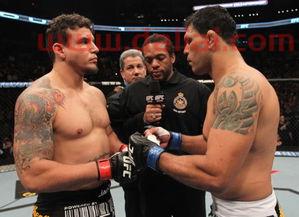
布洛克是减重打UFC的嘛?布洛克·莱斯纳参加WWE联盟是...
本届世界杯所带来的经济效益1、本届世界杯,即便不算票务收...
曝齐达内执教巴黎首个条件是签C罗,他为何会有这样的条件?...
今天阿莫来给大家分享一些关于河北省柔道冠军徐志鹏2008年奥运中国冠...

他走路的姿势全球找不出第二个!网友:如果是我,可能会被打死...